SUSE Certified Administrator (SCA) - Cài đặt Redis trên SUSE Linux 15 và benchmark performance testing với api-benchmark - Nodejs

 Hôm nay sẽ nói về cách cài đặt Redis trên Suse Linux 15, nghe tới đây thì khi nói về Redis thông thường thì người ta sẽ nói đến dùng Docker cho nhanh vì chỉ cần docker-compose up là xong sẽ có cái dùng.


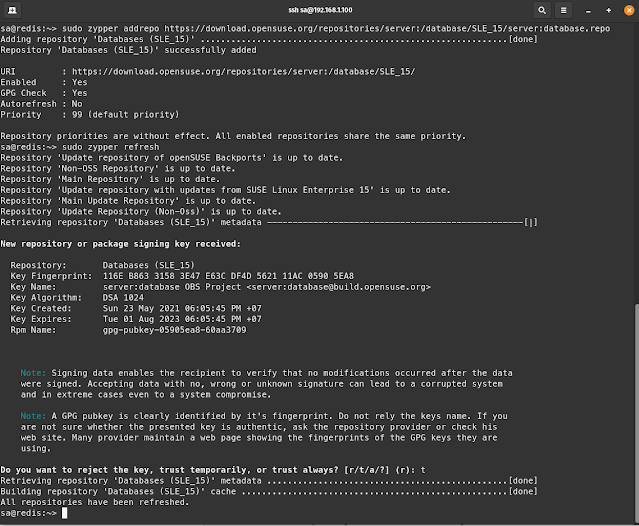
Ok,  và đây sẽ bỏ qua những khái niệm ở trên và sẽ bắt đầu cài đặt Redis trên SUSE Linux 15, nó khá đơn giản và khá nhanh như sau.


sudo zypper addrepo https://download.opensuse.org/repositories/server:/database/SLE_15/server:database.repo


sudo zypper refresh


sudo zypper install redis
Cài đặt Redis trên SUSE Linux 15 và benchmark performance testing với api-benchmark - Nodejs

Như vậy là xong thôi, giờ là test thử nó có chạy hay không


sudo redis-server


Cài đặt Redis trên SUSE Linux 15 và benchmark performance testing với api-benchmark - Nodejs

Như trên thì phần default xem như chạy ok rồi đấy. Giờ câu hỏi sẽ đặt ra là nếu khởi động lại thì sao, nếu như nền tảng os khác thì systemclt enable bla bla thì trên Suse Linux sẽ như thế nào ? và custom config ra sao ? Muốn remote từ xa vào redis như thế nào ?

Ok, nếu config yêu cầu như trên thì cần tham khảo file config sau :


sudo ls /etc/redis/


Default trong này sẽ có file config mẫu, cần gì cứ xem trong đó ra sài, cái đơn giản nhất là như sau


sudo vi /etc/redis/redis.conf


bind 0.0.0.0
requirepass conchimnon@123
protected-mode no


Bind 0.0.0.0 để mọi nơi access từ xa, set password cho redis và cho phép remote, config trên là basic nhất để làm điều đó.

Sau khi đã có file config và cho nó chạy với file config đó dưới dạng background như sau


sudo redis-server /etc/redis/redis.conf --daemonize yes


Ping một phát mà nó Pong thì xem như ok


Cài đặt Redis trên SUSE Linux 15 và benchmark performance testing với api-benchmark - Nodejs


Cuối cùng test kết nối từ xa thôi.


Cài đặt Redis trên SUSE Linux 15 và benchmark performance testing với api-benchmark - Nodejs


Khi mọi thứ đã ok rồi thì sẽ tạo một service khi nào khởi động lại server thì Redis vẫn chạy ngầm


sudo vi /etc/systemd/system/redis.service


[Unit]
Description=Redis - phamquangloc.vn
After=network.target

[Service]
User=redis
Group=redis
ExecStart=/usr/sbin/redis-server /etc/redis/redis.conf
LimitNOFILE=10240
ExecStop=/usr/bin/redis-cli shutdown
Restart=always

[Install]
WantedBy=multi-user.target


sudo systemctl enable redis.service


sudo systemctl start redis.service


Cài đặt Redis trên SUSE Linux 15 và benchmark performance testing với api-benchmark - Nodejs


Như trên là cách cài đặt khá là nhanh Redis trên SUSE Linux 15 và phần hay nhất của bài này sẽ là benchmark performance testing :)

 OK, sẽ dùng Nodejs test cho nhanh như sau, bắt đầu thôi.

Hiện tại kịch bản sẽ như sau : 


- Sẽ dùng /get-api kéo list api về và moij thứ sẽ đẩy vào redis. (Dùng ioredis để kết nối) và api này là kéo về từ https://covid19.mathdro.id

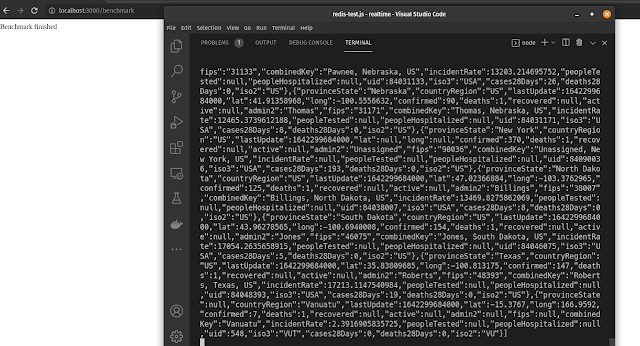
- Chạy /benchmark để nó test performance (api-benchmark)

- Sau khi benchmark xong nó sẽ xuất report thì /results sẽ đọc report đó lên

Ok đơn giản vậy thôi, xem đoạn code bên dưới để rõ hơn


const express = require("express");
const axios = require("axios");
const Redis = require("ioredis");
const app = express();
var apiBenchmark = require("api-benchmark");
const fs = require("fs");

const client = new Redis({port: 6379,host: "192.168.1.100",family: 4,password: "conchimnon@123",db: 0,});
client.on("connect", () => {
    console.log("Redis connected");
});

client.on("error", (err) => {
    console.log("Redis error: " + err);
});

const api = "https://covid19.mathdro.id/api/deaths";

app.get("/get-api", (req, res) => {
    try {
        client.get(api, (err, data) => {
            if (err) {
                console.log("Redis error: " + err);
            } else {
                if (data) {
                    console.log("Redis data: " + data);
                    res.send(data);
                } else {
                    axios.get(api).then((response) => {
                        client.set(api, JSON.stringify(response.data), "EX", 120);
                        res.send(response.data);
                    });
                }
            }
        }
        );
    } catch (error) {
        console.log(error);
    }
});

app.get('/benchmark',(req,res)=>{
    try {
        const services = {
            server1: "http://localhost:3000",
          };
        const options = {
            minSamples: 100,
          };
          
          var routerCache = { route1: "/get-api" };
        apiBenchmark.measure(
            services,
            routerCache,
            options,
            function (err, results) {
              apiBenchmark.getHtml(results, function (error, html) {
                fs.writeFile("results.html", html, function (err) {
                  if (err) return console.log(err);
                });
              });
            }
          );
          return res.send("Benchmark finished");
    } catch (error) {
        console.log(error);
    }
});

app.get('/results',(req,res)=>{
    try {
        res.sendFile(__dirname + "/results.html");
    } catch (error) {
        console.log(error);
    }
})

app.listen(process.env.PORT || 3000, () => {
    console.log("Node server started");
});


Cài đặt Redis trên SUSE Linux 15 và benchmark performance testing với api-benchmark - Nodejs


Cài đặt Redis trên SUSE Linux 15 và benchmark performance testing với api-benchmark - Nodejs

OK, chạy test xem sao nhé :)


Cài đặt Redis trên SUSE Linux 15 và benchmark performance testing với api-benchmark - Nodejs


Cài đặt Redis trên SUSE Linux 15 và benchmark performance testing với api-benchmark - Nodejs


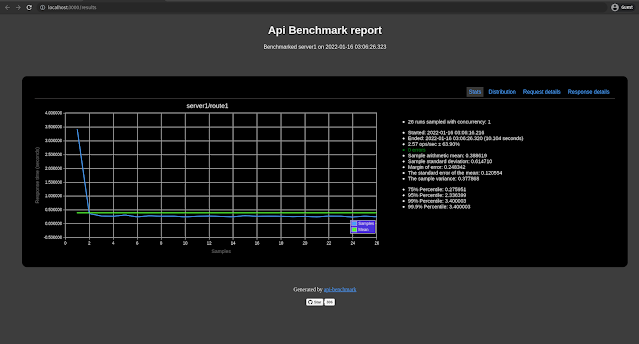
Cuối cùng kết quả thu được sẽ như sau:

Cài đặt Redis trên SUSE Linux 15 và benchmark performance testing với api-benchmark - Nodejs

Ok, bây giờ cache nó đã có data rồi, chạy tiếp nữa xem sao
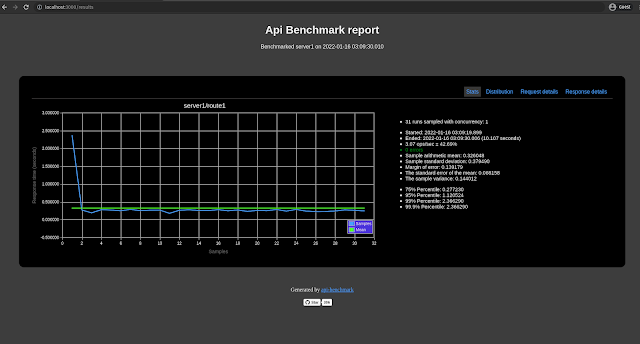

Cài đặt Redis trên SUSE Linux 15 và benchmark performance testing với api-benchmark - Nodejs

Thấy nó nhanh hơn rồi, ví code EX set 120 mà nên chơi thoải mái, làm phát nữa xem nhanh hơn không


Cài đặt Redis trên SUSE Linux 15 và benchmark performance testing với api-benchmark - Nodejs

Report cuối nhảy xuống còn 0.29 đến 0.30 so với trên thấp hơn khá nhiều, đúng là sự lợi hại của cache :)

OK, ở trên là phần nói sơ về benchmark performance testing với api-benchmark, dùng để bổ trợ cho bài viết Cài đặt Redis trên SUSE Linux 15 . Hy vọng ai đọc được bài này rãnh rỗi cũng làm bài testing để cảm nhận hơn về Cache :)


Nhãn:

Đăng ký và cấu hình SSL certificates(ZEROSSL) cho Collabora Online trên SUSE Linux 15

 Như bài trước có nói về cách cài đặt và cấu hình Collabora Online trên SUSE Linux 15, nói chung cách cài đặt thì khá là đơn giản và nhanh. Điểm chú ý là Collabora sử dụng SSL Cert format .pem, nên hôm nay sẽ là sao convert được cert đang ký từ ZeroSSL và áp vào dùng được trên Collabora.


Đăng ký và cấu hình SSL certificates(ZEROSSL) cho Collabora Online trên SUSE Linux 15


OK, vào trang chủ ZeroSSL đăn ký nhanh

https://zerossl.com/


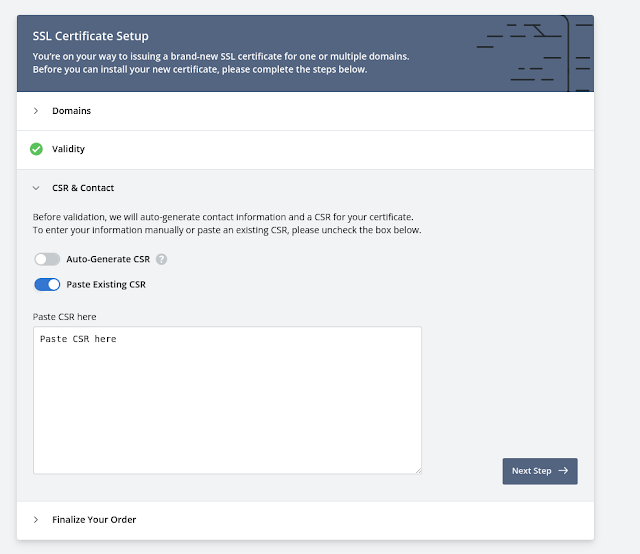
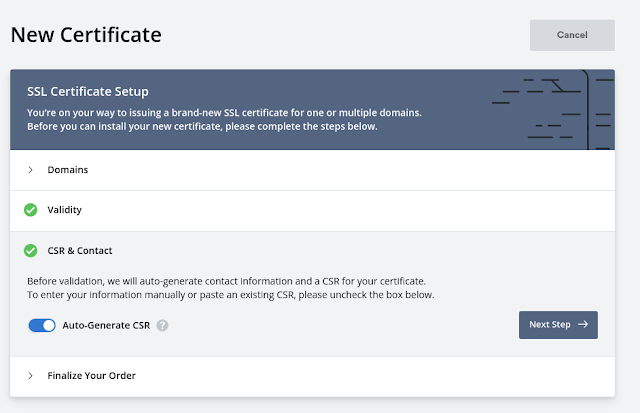
New Certificate - Đăng ký SSL cho domain của bạn, ở đây thì khá đơn giản nhập thông tin theo hướng dẫn. Đối với CSR & Contact thì có thể tạo mới và đem về dùng, hoặc có thể copy CSR đã tạo và lên đây đăng ký cũng được, cách đăng ký local thì tham khảo bài Cài đặt và cấu hình Collabora Online trên SUSEcó hướng dẫn.


Đăng ký và cấu hình SSL certificates(ZEROSSL) cho Collabora Online trên SUSE Linux 15


Ở đây sẽ đăng ký trên ZeroSSL và để nó làm  mọi thứ cho mình, chỉ download về dùng cho khỏe, bên các bước như sau


Đăng ký và cấu hình SSL certificates(ZEROSSL) cho Collabora Online trên SUSE Linux 15


Cứ theo hướng dẫn xác thực nha qua Email, DNS hay upload file lên host để xác thực, cứ theo gợi ý từ trang này đến khi mọi thứ ok hết, tải được gói Cert về khi đó tính tiếp.


Đăng ký và cấu hình SSL certificates(ZEROSSL) cho Collabora Online trên SUSE Linux 15

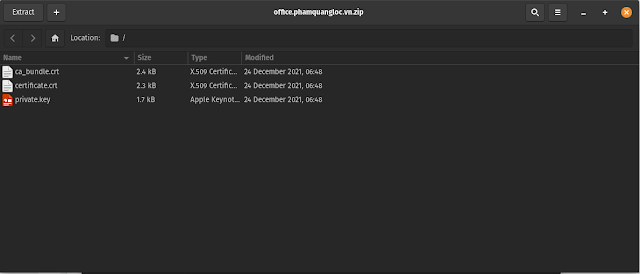
Đến đây là phần quan trọng nhất, sau khi xác thực mọi thứ ok hết mới được tải gói Cert trên về, và chú ý quan sát thì đặc thù Collabora Online  chỉ dùng .pem, nhưng ZeroSSL tải về là .crt vs key.


OK, muốn dùng được nó thì phải convert nó sang .pem mới dùng được, nên phần này làm sao convert cho nó đúng mới là phần quan trọng nhất.


Tiến hành convert như sau :


cat certificate.crt ca_bundle.crt >> cert.pem


cat private.key >key.pem


openssl x509 -in ca_bundle.crt -out ca-chain.cert.pem  -outform PEM


Đăng ký và cấu hình SSL certificates(ZEROSSL) cho Collabora Online trên SUSE Linux 15


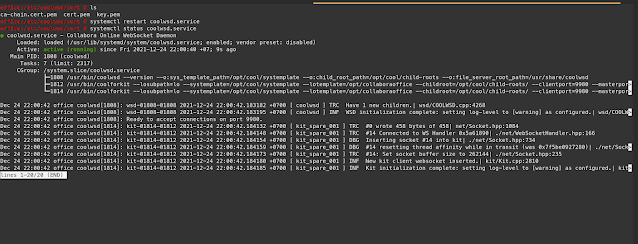
Như vậy là xong, copy vào folder /etc/coolwsd/cert là xong, khởi động lại service là mọi thứ sẽ ok hết.


Đăng ký và cấu hình SSL certificates(ZEROSSL) cho Collabora Online trên SUSE Linux 15


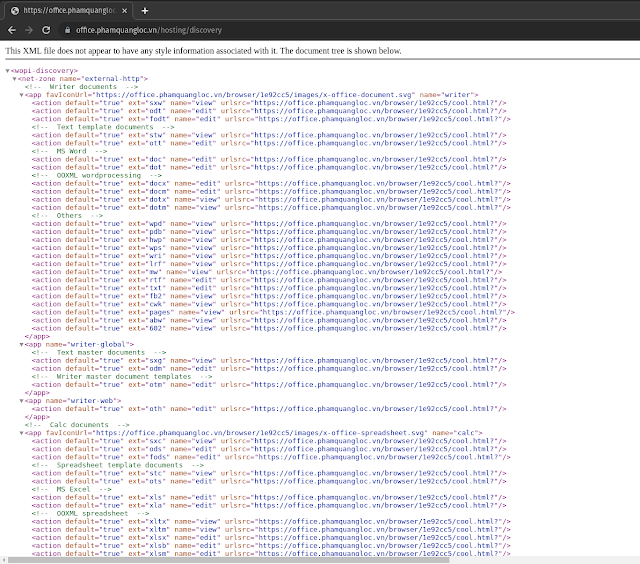
Mở web ra xem như thế nào, kiểm tra xem mọi thứ ok không nào.


Đăng ký và cấu hình SSL certificates(ZEROSSL) cho Collabora Online trên SUSE Linux 15


Đăng ký và cấu hình SSL certificates(ZEROSSL) cho Collabora Online trên SUSE Linux 15


Ở trên là cách convert SSL .crt được tạo ra từ ZeroSSL sang .pem để phục vụ cho  Collabora Online - Open source online office suite. 


Đây là một ví dụ điển hiền để hỗ trợ chuyển đổi format SSL nhanh nhất, nó không những hỗ trợ cho bào này, mà tương lai nếu có cần chuyển đổi để phục vụ mục đích khác cũng dễ dàng. Tương tự nếu SSL mua từ các dịch vụ khác, khi nhân gói Cert về thì cách sử dụng cũng tương tự .:)


Nhãn: ,

Cài đặt và cấu hình Collabora Online trên SUSE 15 Linux - Open source online office suite

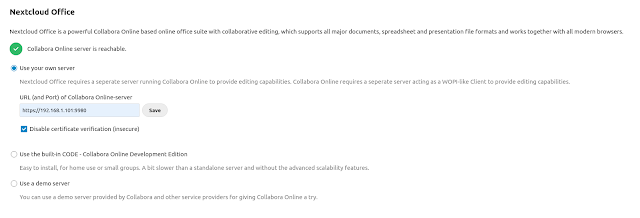
 Như bài trước nói về Cài đặt và cấu hình Nextcloud trên SUSE 15 Linux  thì có nói sơ qua cách cài đặt, cấu hình ... Bên trong module của Nextcloud có phần Office, thì có nhiều cách chọn lựa như là dùng miễn phí của Collabora Online (Use the built-in CODE - Collabora Online Development Edition) hay là dùng trial bla bla. 


Cài đặt và cấu hình Collabora Online  trên SUSE 15 Linux - Open source online office suite

Cũng như khuyến cáo khi dùng miễn phí vậy thì sẽ không ổn định nếu số lượng người dùng của bạn tăng lên, vậy mới có bài hôm này : Cài đặt và cấu hình Collabora Online  trên SUSE 15 Linux - Open source online office suite (Use your own server - Collabora Online).

Ok, bắt đầu cài đặt khá đơn giản như sau

Đầu tiên thì import signing key


wget https://www.collaboraoffice.com/repos/CollaboraOnline/CODE-centos7/repodata/repomd.xml.key && sudo rpm --import repomd.xml.key


Cài đặt và cấu hình Collabora Online  trên SUSE 15 Linux - Open source online office suite

Tiếp theo thì thêm CODE vào package repositories


zypper ar 'https://www.collaboraoffice.com/repos/CollaboraOnline/CODE-opensuse15' 'CODE'


Cài đặt và cấu hình Collabora Online  trên SUSE 15 Linux - Open source online office suite


sudo zypper mr -r 'CODE'


Cài đặt và cấu hình Collabora Online  trên SUSE 15 Linux - Open source online office suite


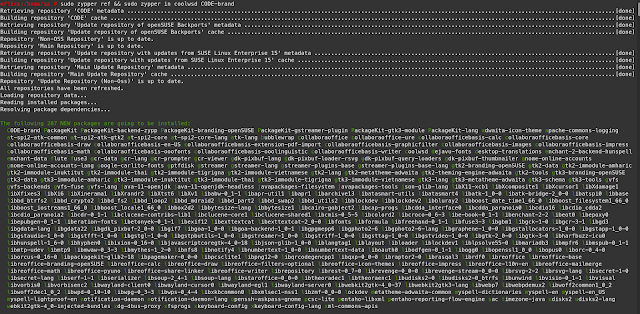
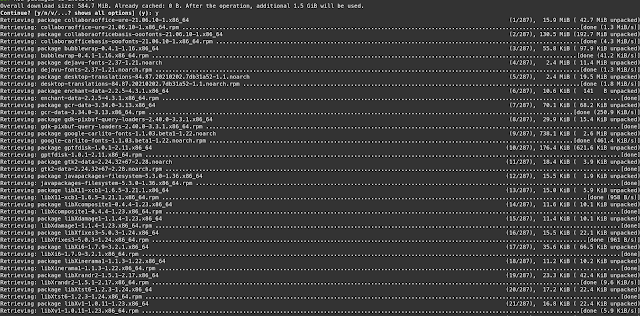
Cuối cùng là cài đặt thôi, khá là nhanh và đơn giản


zypper ref && sudo zypper in coolwsd CODE-brand


Cài đặt và cấu hình Collabora Online  trên SUSE 15 Linux - Open source online office suite


Cài đặt và cấu hình Collabora Online  trên SUSE 15 Linux - Open source online office suite


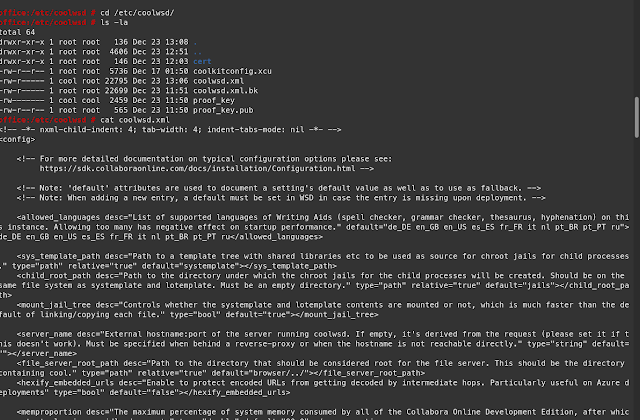
Phần quan trọng nhất sẽ là config sao cho nó chạy, để làm được điều này điều quan trọng nhất là chịu khó đọc file config của nó.


Cài đặt và cấu hình Collabora Online  trên SUSE 15 Linux - Open source online office suite


Để chạy lên được cơ bản chỉ cần config 2 phần sau (Tùy vào nhu cầu mong muốn thì edit lại file config cho phù hợp).

Certificate SSL (Truyền vào Cert, CA, Key) - Chỉ sử dụng được Base64 encoded .pem


Cài đặt và cấu hình Collabora Online  trên SUSE 15 Linux - Open source online office suite


openssl genrsa -out key.key 2048


openssl rsa -in key.key -out key.key


openssl req -sha256 -new -key key.key -out ca-chain.cert.csr


cat ca-chain.cert.crt key.key > cert.pem


openssl x509 -req -sha256 -days 365 -in ca-chain.cert.csr -signkey key.key -out ca-chain.cert.pem


openssl rsa -in key.key -text > key.pem


Cài đặt và cấu hình Collabora Online  trên SUSE 15 Linux - Open source online office suite

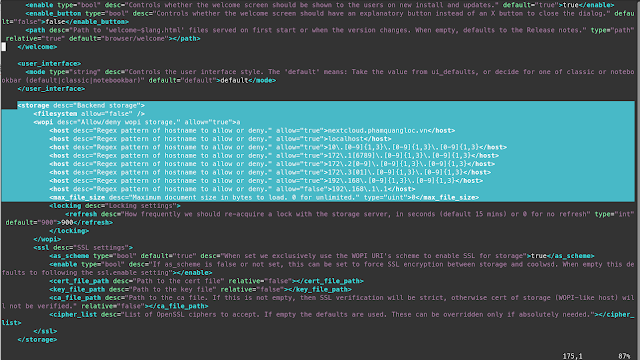
Cái thứ 2 là Backend storage, nếu  chạy trên các server khác nhau thì cần allow cho nó.


Cài đặt và cấu hình Collabora Online  trên SUSE 15 Linux - Open source online office suite


systemctl enable coolwsd


systemctl start coolwsd


Cài đặt và cấu hình Collabora Online  trên SUSE 15 Linux - Open source online office suite

Xử lý phần Firewall xong là access được ngay, nếu cần check log của service này thì


journalctl -u coolwsd


Reverse proxy 

Ở đây dùng Apache, có thể tham khảo cách cài apache như sau : cài apache suse 15 linux, cái này thì khá đơn giản rồi.

Đối với Reverse proxy  thì muốn dùng cũng được, không dùng cũng được vì trỏ thẳng về port 9980 thì vẫn chạy ngon lành, còn muốn dùng thì tham khảo sau.

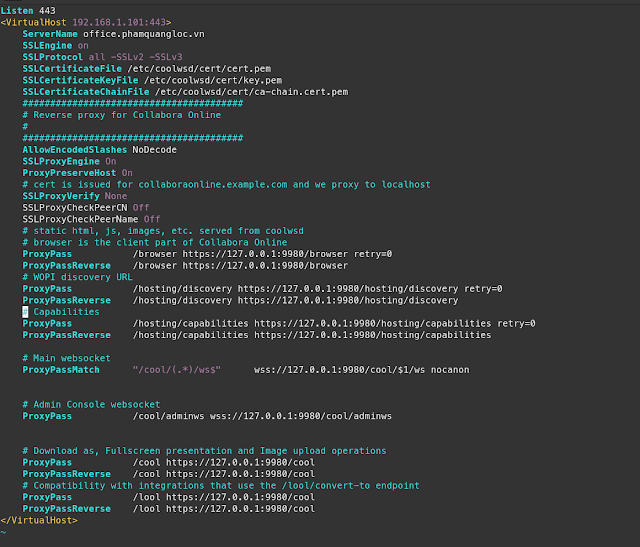
vi /etc/apache2/vhosts.d/office.phamquangloc.vn.conf


Listen 443
<VirtualHost 192.168.1.101:443>
    ServerName office.phamquangloc.vn
    SSLEngine on
    SSLProtocol all -SSLv2 -SSLv3
    SSLCertificateFile /etc/coolwsd/cert/cert.pem
    SSLCertificateKeyFile /etc/coolwsd/cert/key.pem
    SSLCertificateChainFile /etc/coolwsd/cert/ca-chain.cert.pem
    ########################################
    # Reverse proxy for Collabora Online
    #
    ########################################
    AllowEncodedSlashes NoDecode
    SSLProxyEngine On
    ProxyPreserveHost On
    # cert is issued for collaboraonline.example.com and we proxy to localhost
    SSLProxyVerify None
    SSLProxyCheckPeerCN Off
    SSLProxyCheckPeerName Off
    # static html, js, images, etc. served from coolwsd
    # browser is the client part of Collabora Online
    ProxyPass           /browser https://127.0.0.1:9980/browser retry=0
    ProxyPassReverse    /browser https://127.0.0.1:9980/browser
    # WOPI discovery URL
    ProxyPass           /hosting/discovery https://127.0.0.1:9980/hosting/discovery retry=0
    ProxyPassReverse    /hosting/discovery https://127.0.0.1:9980/hosting/discovery
    # Capabilities
    ProxyPass           /hosting/capabilities https://127.0.0.1:9980/hosting/capabilities retry=0
    ProxyPassReverse    /hosting/capabilities https://127.0.0.1:9980/hosting/capabilities

    # Main websocket
    ProxyPassMatch      "/cool/(.*)/ws$"      wss://127.0.0.1:9980/cool/$1/ws nocanon


    # Admin Console websocket
    ProxyPass           /cool/adminws wss://127.0.0.1:9980/cool/adminws


    # Download as, Fullscreen presentation and Image upload operations
    ProxyPass           /cool https://127.0.0.1:9980/cool
    ProxyPassReverse    /cool https://127.0.0.1:9980/cool
    # Compatibility with integrations that use the /lool/convert-to endpoint
    ProxyPass           /lool https://127.0.0.1:9980/cool
    ProxyPassReverse    /lool https://127.0.0.1:9980/cool
</VirtualHost>


Cài đặt và cấu hình Collabora Online  trên SUSE 15 Linux - Open source online office suite


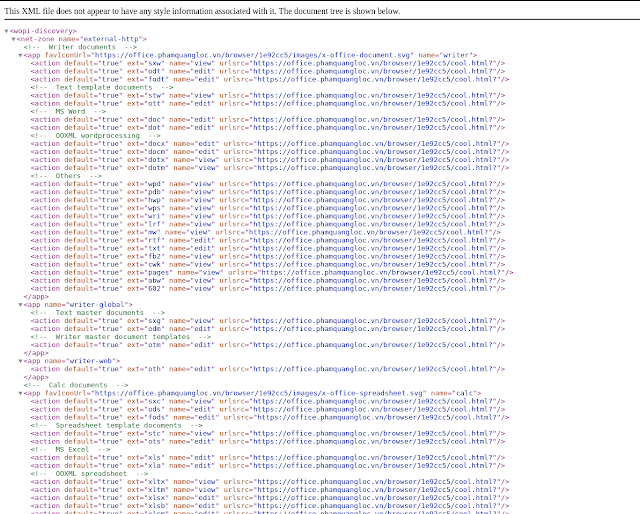
Khởi động lại Apache và kiểm tra thành quả như thế nào.

Tải app Collabora Online về và test thôi


Cài đặt và cấu hình Collabora Online  trên SUSE 15 Linux - Open source online office suite


Cài đặt và cấu hình Collabora Online  trên SUSE 15 Linux - Open source online office suite


Cài đặt và cấu hình Collabora Online  trên SUSE 15 Linux - Open source online office suite


Cài đặt và cấu hình Collabora Online  trên SUSE 15 Linux - Open source online office suite

OK, đơn giản vậy là xong, nếu tích hợp office vào nextcloud thì nên dựng server riêng để phục vụ số lượng người dùng nhiều để đạt hiệu quả tốt hơn. Nếu dùng cá nhân thì không cần cho lắm, tùy vào mục đích àm lựa chọn.

Hôm sau sẽ ngồi chém gió các module hay ho và hữu ích mà nextcloud mang lại :)


Nhãn:

Cài đặt và cấu hình Nextcloud trên SUSE 15 Linux - step by step có hình ảnh

 Hôm nay giới thiệu về Nextcloud, vậy nó là gì, ok sơ qua wikipedia như sau : là một phần mềm client-server software để tạo và sử dụng các dịch vụ lưu trữ tập tin, đơn giản là nó giống OneDrive hoặc Google Drive dùng để lưu trữ, nhưng không những vậy nó còn tích hợp vào các module khá là hay.

Để dùng Nextcloud bạn sẽ có nhiều lựa chọn như sau, có thể dùng free basic thẳng từ host của Nextcloud, phần này chỉ basic thôi, muốn ngon hơn thì tiền thôi :). 

Đối với Doanh nghiệp thì nó cũng hỗ trợ full luôn, cũng như trên là bạn muốn ngon thì tiền thôi là ngon liền :) .Tham khảo thông tin sau


https://nextcloud.com/pricing/


Còn loại thứ 3 là tự cài, chính vì thế mới có bài viết ngày hôm nay, hôm nay chưa nói về HA nhé, nói cách cài trước và lựa chọn mới sẽ là Cài đặt và cấu hình Nextcloud trên SUSE 15 Linux.

Server : 

Server SUSE 15 Linux - 2 ổ đĩa dùng để chạy OS và chứa Data.

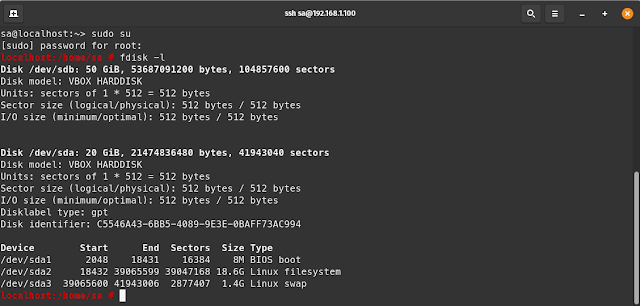
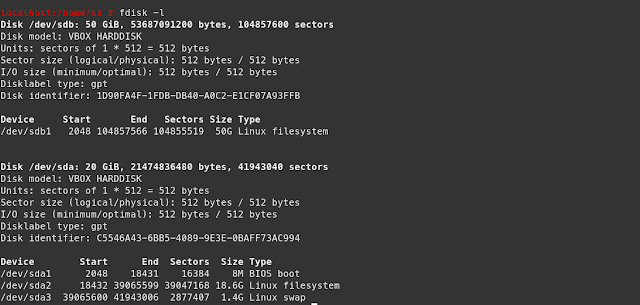
Đối với ổ data : Create a new empty GPT partition table -> Add a new partition -> Format partition ->Mount partition -> OK.


Cài đặt và cấu hình Nextcloud trên SUSE 15 Linux - step by step có hình ảnh


fdisk /dev/sdb
Chọn g //create a new empty GPT partition table
chọn n //add a new partition
mkfs.ext4 /dev/sdb1 //Format partition
mkdir /mnt/data_nextcloud/
vi /etc/fstab
/dev/sdb1 /mnt/data_nextcloud ext4 defaults 0 0
mount -a
chmod -R 0770 /mnt/data_nextcloud/
chown wwwrun /mnt/data_nextcloud/


Cài đặt và cấu hình Nextcloud trên SUSE 15 Linux - step by step có hình ảnh

LAMP (Linux, Apache, MySQL, PHP):

Nextcloud sử dụng PHP và shell là chính, ta phải cài môi trường để chạy php, như trước đây trên Centos thì việc cài Apache khá đơn giản ở phần hướng dẫn cài đặt apache tren centos 7 sẽ có. Về cơ bản không gì thay đổi nhiều, đới với SUSE 15 Linux nó cũng vậy thôi.


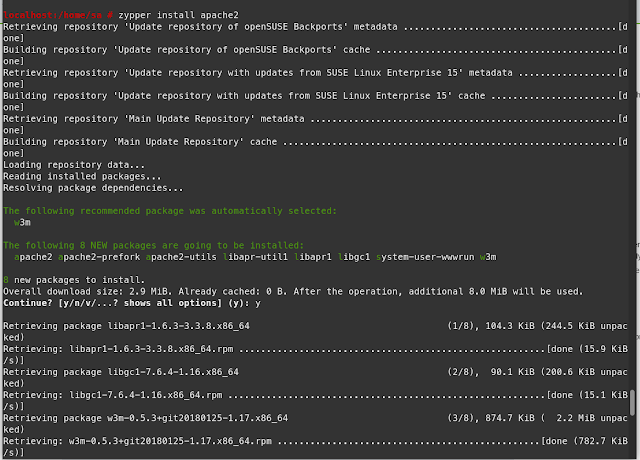
zypper install apache2
zypper in php7 php7-mysql apache2-mod_php7 php7-zip php7-mbstring php7-zlib php7-openssl php7-fileinfo php7-pcntl php7-posix
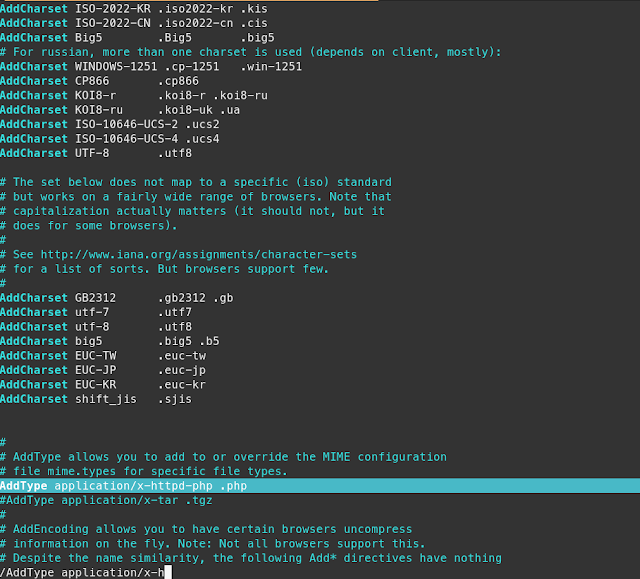
vi /etc/apache2/mod_mime-defaults.conf
AddType application/x-httpd-php .php
 vi /etc/php7/apache2/php.ini

//Chỉnh các tham số sau :
post_max_size = 50G
upload_max_filesize = 25G
max_file_uploads = 200
max_input_time = 3600
max_execution_time = 3600
session.gc_maxlifetime = 3600
memory_limit = 512M

// Đảm bảo enable các a2enmod sau

a2enmod php7
a2enmod rewrite
a2enmod headers
a2enmod env
a2enmod dir
a2enmod mime
systemctl enable apache2.servic
systemctl start apache2.servic


Mở port với các dịch vụ tương ứng, hoặc có thể  disable firewall luôn cho nhanh.


Cài đặt và cấu hình Nextcloud trên SUSE 15 Linux - step by step có hình ảnh


Cài đặt và cấu hình Nextcloud trên SUSE 15 Linux - step by step có hình ảnh


Cài đặt và cấu hình Nextcloud trên SUSE 15 Linux - step by step có hình ảnh


Cài đặt và cấu hình Nextcloud trên SUSE 15 Linux - step by step có hình ảnh

MariaDB


zypper install mariadb mariadb-tools
systemctl enable mysql
systemctl start mysql


Cài đặt và cấu hình Nextcloud trên SUSE 15 Linux - step by step có hình ảnh

phpMyAdmin

Cái này muốn cài không thì tùy, dùng để quản lý DB cho dễ dùng, nếu cài đơn giản như sau.

Tạo user để quản lý DB như bên dưới.


zypper install phpMyAdmin
mysql -p -u root
CREATE USER 'loc.pham'@localhost IDENTIFIED BY 'conchimnon@123';
GRANT ALL PRIVILEGES ON *.* TO 'loc.pham'@localhost;


Cài đặt và cấu hình Nextcloud trên SUSE 15 Linux - step by step có hình ảnh


Cài đặt và cấu hình Nextcloud trên SUSE 15 Linux - step by step có hình ảnh


Cài đặt và cấu hình Nextcloud trên SUSE 15 Linux - step by step có hình ảnh


Tạo DB cho Nextcloud


create database nextcloud;
grant all privileges on nextcloud.* to ncuser@localhost identified by 'conchimnon@123';


Nextcloud :

Để làm chủ được Nextcloud, cách tốt nhất là bạn nên cài manual, vì khi cài vậy bạn mới có nhiều cơ hội phát hiện cái sai của mình, hiểu được hệ thống hơn. Đơn giản khi có sự cố xảy ra bạn còn biết đường mà kiểm tra lỗi.

Cách cài manual như sau :

Version hiện tại là 23, bạn có thể theo đường dẫn bên dưới chọn version và kéo về


cd /srv/www/htdocs/
wget https://download.nextcloud.com/server/releases/nextcloud-23.0.0.zip
unzip nextcloud-23.0.0.zip
chown -R wwwrun /srv/www/htdocs/nextcloud/


Cài đặt và cấu hình Nextcloud trên SUSE 15 Linux - step by step có hình ảnh

Đăng nhập vào để cài đặt


http://192.168.1.100/nextcloud/


Cài đặt và cấu hình Nextcloud trên SUSE 15 Linux - step by step có hình ảnh


Điền đầy đủ thông tin đã tạo ở trên


Cài đặt và cấu hình Nextcloud trên SUSE 15 Linux - step by step có hình ảnh


Cài đặt và cấu hình Nextcloud trên SUSE 15 Linux - step by step có hình ảnh


Các App Bundless có thể tải trực tiếp trên web về, yêu cầu mạng phải mạnh để tránh lỗi. (Nếu không an tâm có thể tải packed về upload lên)


Cài đặt và cấu hình Nextcloud trên SUSE 15 Linux - step by step có hình ảnh


Cài đặt và cấu hình Nextcloud trên SUSE 15 Linux - step by step có hình ảnh


Có một số module phải enable ssl mới có thể dùng được, vì đòi hỏi tính bảo mật. OK, xúc thôi.

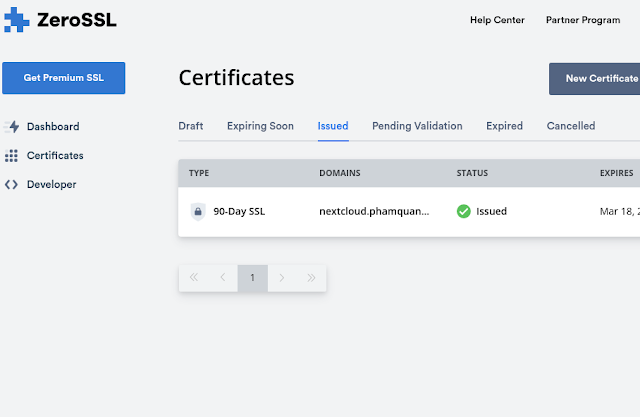
Cách tìm SSL free và mở port public ra internet, hiện tại có domain nên add thêm subdomain vào để test.


https://manage.sslforfree.com/dashboard


Sau khi đăng ký xong, thêm tên miền vào thì  nó trả về Certificate, tương tự nếu không dùng free thì có thể mua SSL về dùng.


Cài đặt và cấu hình Nextcloud trên SUSE 15 Linux - step by step có hình ảnh


Config như sau :


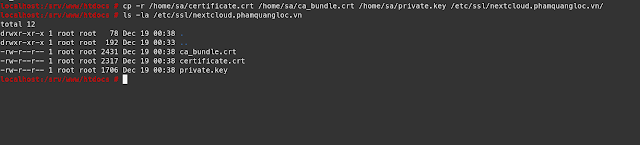
mkdir /etc/ssl/nextcloud.phamquangloc.vn


Copy 3 file vừa download ở trên về bỏ vào thư mục ssl này


Cài đặt và cấu hình Nextcloud trên SUSE 15 Linux - step by step có hình ảnh

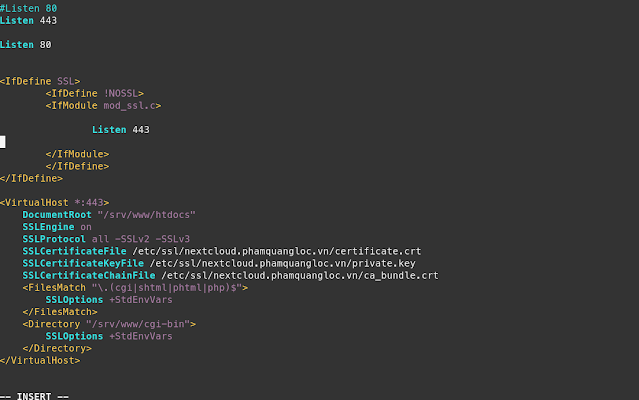
vi /etc/apache2/listen.conf
Listen 443

<VirtualHost *:443>
    DocumentRoot "/srv/www/htdocs"
    SSLEngine on
    SSLProtocol all -SSLv2 -SSLv3
    SSLCertificateFile /etc/ssl/nextcloud.phamquangloc.vn/certificate.crt
    SSLCertificateKeyFile /etc/ssl/nextcloud.phamquangloc.vn/private.key
    SSLCertificateChainFile /etc/ssl/nextcloud.phamquangloc.vn/ca_bundle.crt
    <FilesMatch "\.(cgi|shtml|phtml|php)$">
        SSLOptions +StdEnvVars
    </FilesMatch>
    <Directory "/srv/www/cgi-bin">
        SSLOptions +StdEnvVars
    </Directory>
</VirtualHost>


systemctl restart apache


Cài đặt và cấu hình Nextcloud trên SUSE 15 Linux - step by step có hình ảnh


Vào file config Nextcloud để cấu hình nếu vào http sẽ redirect sang https, trỏ domain cho nextcloud để khi dùng nextcloud.phamquangloc.vn sẽ hoạt động.


cd /srv/www/htdocs/nextcloud/config/
vi config.php
1 => 'nextcloud.phamquangloc.vn',
'overwriteprotocol' => 'https',


Cài đặt và cấu hình Nextcloud trên SUSE 15 Linux - step by step có hình ảnh


Trỏ DNS về host và SSL như sau

Tạo bảng ghi A trỏ về IP host và CNAME trỏ về SSL, thông tin này sẽ được cung cấp khi bạn xác minh SSL.


Cài đặt và cấu hình Nextcloud trên SUSE 15 Linux - step by step có hình ảnh

1D4B7C42EA12FF3F366450ABB4.10F69CDFE409645B068081A2EA79C443.1b7fa8f4dcda56f.comodoca.com


Nat port router

Đây là lab nên sẽ không bảo mật, nếu setup thực tế đừng mở port phơi ra internet nhé.


Cài đặt và cấu hình Nextcloud trên SUSE 15 Linux - step by step có hình ảnh

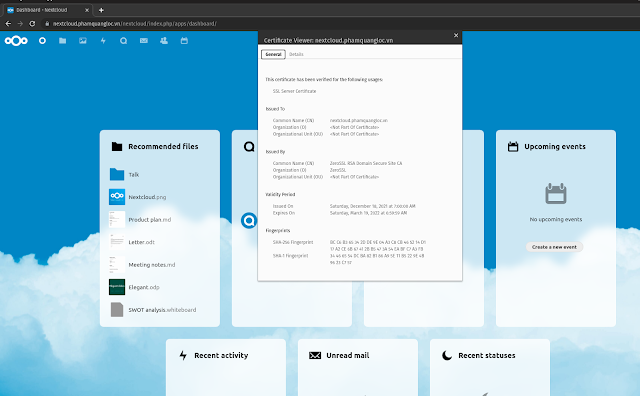
Thành quả cuối cùng


Cài đặt và cấu hình Nextcloud trên SUSE 15 Linux - step by step có hình ảnh


OK, đây là cách cài đặt và cấu hình Nextcloud trên SUSE 15 Linux , dùng tất cả các module hữu ích, cách cài đặt ở bài này và bài sau sẽ ngồi chém gió các chức năng thú vị của nó. Theo đánh giá cá nhân thì Nextcloud khá là good :)


Nhãn: